Domain muttergesellschaft.de kaufen?
Wir ziehen mit dem Projekt
muttergesellschaft.de um.
Sind Sie am Kauf der Domain
muttergesellschaft.de interessiert?
domain@kv-gmbh.de · 0541-91531010
Domain muttergesellschaft.de kaufen?
Wie installiere ich Free MC Boot (FMCB) über den PC auf eine Memory Card?
Um Free MC Boot (FMCB) auf eine Memory Card zu installieren, benötigst du ein Programm namens "WinHIIP". Zuerst musst du die Memory Card an den PC anschließen und dann WinHIIP öffnen. Wähle die entsprechende Memory Card aus und klicke auf "Format" und anschließend auf "Install". **
Was bedeutet der Bluescreen-Fehler "Memory Management 3"?
Der Bluescreen-Fehler "Memory Management 3" tritt auf, wenn es ein Problem mit dem Speichermanagement des Computers gibt. Dies kann auf defekten oder fehlerhaften RAM, beschädigte Treiber oder Probleme mit der virtuellen Speicherverwaltung hinweisen. Um das Problem zu beheben, können Sie versuchen, den RAM zu überprüfen oder zu ersetzen, Treiber zu aktualisieren oder die virtuelle Speicherverwaltungseinstellungen anzupassen. **
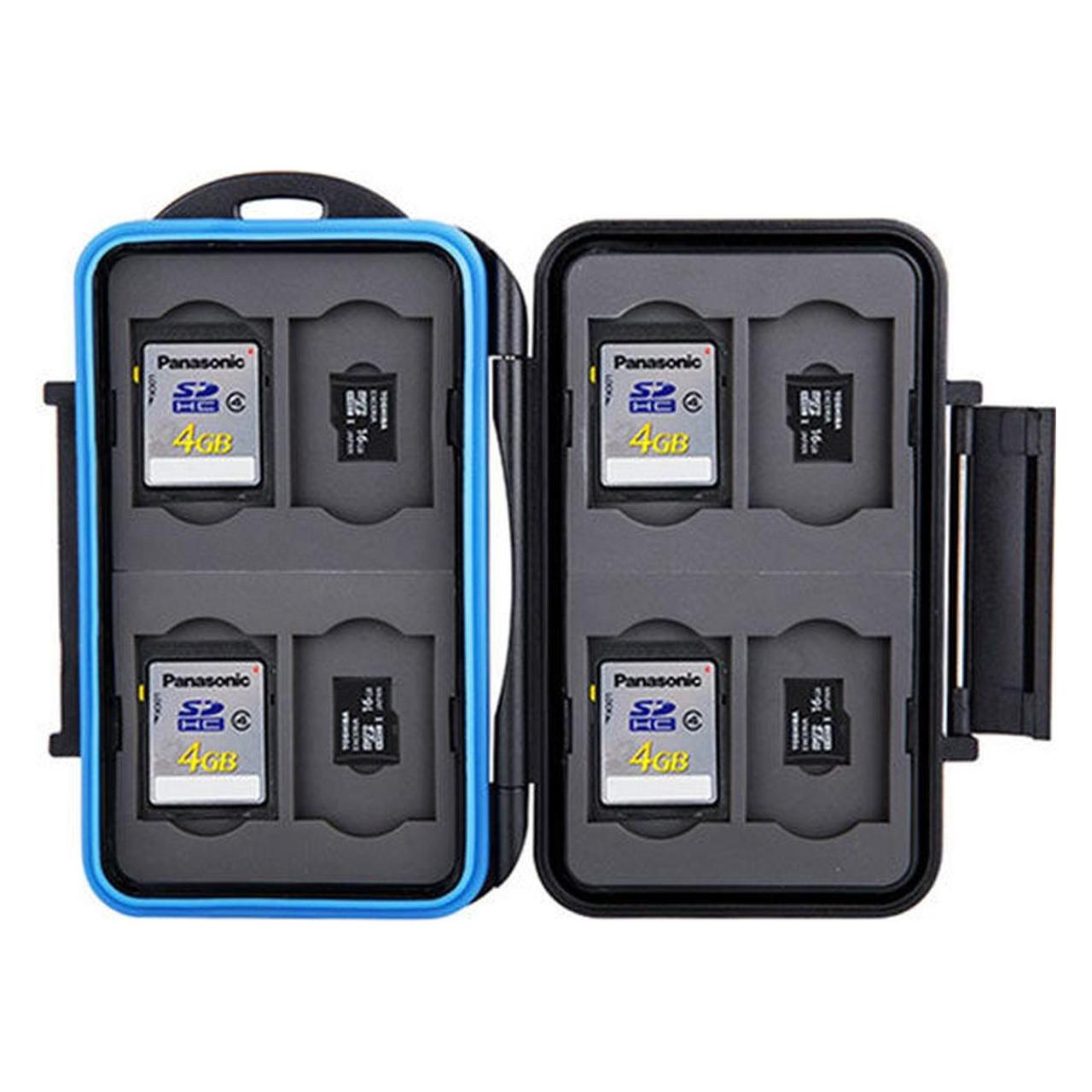

Ähnliche Suchbegriffe für JJC-MC-ST16-Memory
Top-Angebote
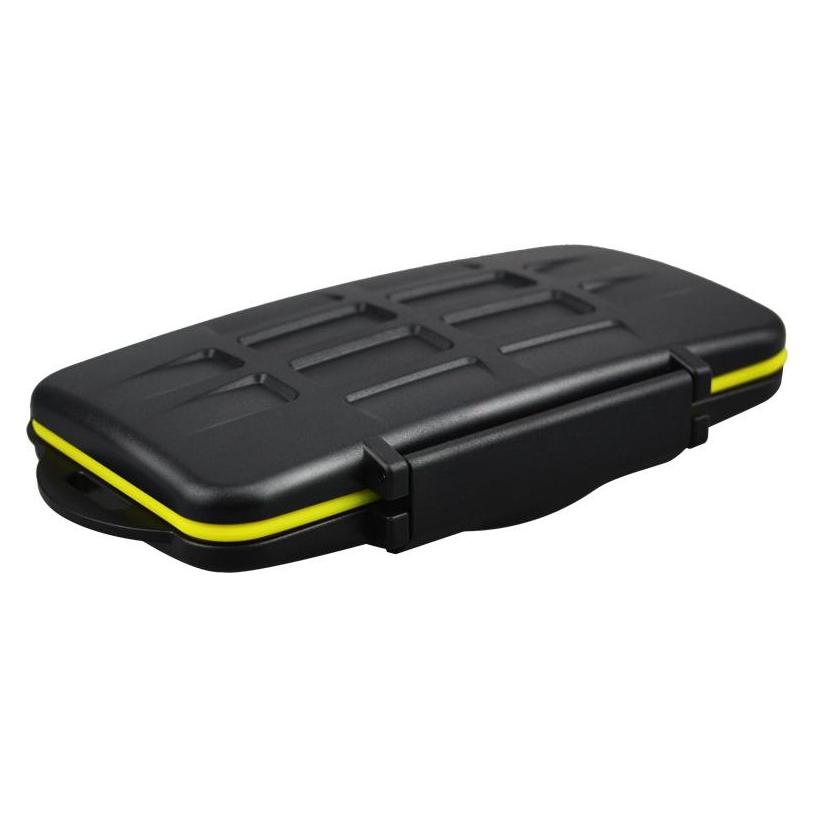
Produkte zum Begriff JJC-MC-ST16-Memory:


-
Was bedeutet der Bluescreen-Fehler "Memory Management 3"?
Der Bluescreen-Fehler "Memory Management 3" tritt normalerweise auf, wenn es ein Problem mit dem Speichermanagement des Computers gibt. Dies kann auf defekten Arbeitsspeicher, fehlerhafte Treiber oder beschädigte Systemdateien zurückzuführen sein. Um das Problem zu beheben, sollten Sie den Arbeitsspeicher überprüfen, alle Treiber aktualisieren und möglicherweise eine Systemreparatur durchführen. **
-
Wie kann der Memory Management Fehler in Windows 10 behoben werden?
Um den Memory Management Fehler in Windows 10 zu beheben, gibt es mehrere mögliche Lösungen. Zunächst kann man einen Virenscan durchführen, um sicherzustellen, dass keine schädliche Software den Fehler verursacht. Es kann auch hilfreich sein, die neuesten Treiber für die Hardwarekomponenten zu installieren und Windows auf den neuesten Stand zu bringen. Wenn diese Maßnahmen nicht helfen, kann es notwendig sein, die RAM-Module zu überprüfen oder auszutauschen. **
-
Was ist der Bluescreen 2 im Zusammenhang mit dem Memory Management?
Der Bluescreen 2 im Zusammenhang mit dem Memory Management ist ein Fehlerbildschirm, der auftritt, wenn es zu einem Problem mit dem Speichermanagement des Computers kommt. Dies kann verschiedene Ursachen haben, wie zum Beispiel fehlerhafte Treiber, defekte Hardware oder Probleme mit der Software. Der Bluescreen 2 zeigt an, dass der Computer nicht mehr ordnungsgemäß auf den Speicher zugreifen kann und daher nicht mehr funktioniert. **
-
Was sind MC-Teams? - Was sind MC-Teams?
MC-Teams sind Teams, die in der Regel in der Minecraft-Spielwelt zusammenarbeiten, um verschiedene Ziele zu erreichen. Diese Teams können aus Freunden, Familie oder auch anderen Spielern bestehen, die gemeinsam Abenteuer erleben, bauen oder kämpfen. Oft haben MC-Teams spezifische Rollenverteilungen und Strategien, um effektiv zusammenzuarbeiten und erfolgreich zu sein. Insgesamt sind MC-Teams eine Möglichkeit, das Spiel gemeinsam zu genießen und eine starke Gemeinschaft aufzubauen. **


Was ist die Ursache für den Bluescreen "Memory Management" unter Windows 10?
Der Bluescreen "Memory Management" unter Windows 10 tritt normalerweise auf, wenn es Probleme mit dem Arbeitsspeicher des Computers gibt. Dies kann auf defekte RAM-Module, fehlerhafte Treiber oder Probleme mit der Speicherverwaltung des Betriebssystems zurückzuführen sein. Um das Problem zu beheben, können Sie versuchen, den Arbeitsspeicher zu überprüfen, die Treiber zu aktualisieren oder eine Systemwiederherstellung durchzuführen. **
Was soll man bei einem Memory Management Error unter Windows 10 tun?
Bei einem Memory Management Error unter Windows 10 sollte man zunächst den Computer neu starten, um zu sehen, ob der Fehler dadurch behoben wird. Wenn der Fehler weiterhin auftritt, kann es hilfreich sein, die neuesten Windows-Updates zu installieren und die Treiber für die Hardwarekomponenten zu aktualisieren. Wenn der Fehler immer noch besteht, kann es ratsam sein, den Computer auf mögliche Hardwareprobleme zu überprüfen oder professionelle Hilfe in Anspruch zu nehmen. **
Top-Angebote
Produkte zum Begriff JJC-MC-ST16-Memory:
-
Wie installiere ich Free MC Boot (FMCB) über den PC auf eine Memory Card?
Um Free MC Boot (FMCB) auf eine Memory Card zu installieren, benötigst du ein Programm namens "WinHIIP". Zuerst musst du die Memory Card an den PC anschließen und dann WinHIIP öffnen. Wähle die entsprechende Memory Card aus und klicke auf "Format" und anschließend auf "Install". **
-
Was bedeutet der Bluescreen-Fehler "Memory Management 3"?
Der Bluescreen-Fehler "Memory Management 3" tritt auf, wenn es ein Problem mit dem Speichermanagement des Computers gibt. Dies kann auf defekten oder fehlerhaften RAM, beschädigte Treiber oder Probleme mit der virtuellen Speicherverwaltung hinweisen. Um das Problem zu beheben, können Sie versuchen, den RAM zu überprüfen oder zu ersetzen, Treiber zu aktualisieren oder die virtuelle Speicherverwaltungseinstellungen anzupassen. **
-
Was bedeutet der Bluescreen-Fehler "Memory Management 3"?
Der Bluescreen-Fehler "Memory Management 3" tritt normalerweise auf, wenn es ein Problem mit dem Speichermanagement des Computers gibt. Dies kann auf defekten Arbeitsspeicher, fehlerhafte Treiber oder beschädigte Systemdateien zurückzuführen sein. Um das Problem zu beheben, sollten Sie den Arbeitsspeicher überprüfen, alle Treiber aktualisieren und möglicherweise eine Systemreparatur durchführen. **
-
Wie kann der Memory Management Fehler in Windows 10 behoben werden?
Um den Memory Management Fehler in Windows 10 zu beheben, gibt es mehrere mögliche Lösungen. Zunächst kann man einen Virenscan durchführen, um sicherzustellen, dass keine schädliche Software den Fehler verursacht. Es kann auch hilfreich sein, die neuesten Treiber für die Hardwarekomponenten zu installieren und Windows auf den neuesten Stand zu bringen. Wenn diese Maßnahmen nicht helfen, kann es notwendig sein, die RAM-Module zu überprüfen oder auszutauschen. **
Ähnliche Suchbegriffe für JJC-MC-ST16-Memory
-
Was ist der Bluescreen 2 im Zusammenhang mit dem Memory Management?
Der Bluescreen 2 im Zusammenhang mit dem Memory Management ist ein Fehlerbildschirm, der auftritt, wenn es zu einem Problem mit dem Speichermanagement des Computers kommt. Dies kann verschiedene Ursachen haben, wie zum Beispiel fehlerhafte Treiber, defekte Hardware oder Probleme mit der Software. Der Bluescreen 2 zeigt an, dass der Computer nicht mehr ordnungsgemäß auf den Speicher zugreifen kann und daher nicht mehr funktioniert. **
-
Was sind MC-Teams? - Was sind MC-Teams?
MC-Teams sind Teams, die in der Regel in der Minecraft-Spielwelt zusammenarbeiten, um verschiedene Ziele zu erreichen. Diese Teams können aus Freunden, Familie oder auch anderen Spielern bestehen, die gemeinsam Abenteuer erleben, bauen oder kämpfen. Oft haben MC-Teams spezifische Rollenverteilungen und Strategien, um effektiv zusammenzuarbeiten und erfolgreich zu sein. Insgesamt sind MC-Teams eine Möglichkeit, das Spiel gemeinsam zu genießen und eine starke Gemeinschaft aufzubauen. **
-
Was ist die Ursache für den Bluescreen "Memory Management" unter Windows 10?
Der Bluescreen "Memory Management" unter Windows 10 tritt normalerweise auf, wenn es Probleme mit dem Arbeitsspeicher des Computers gibt. Dies kann auf defekte RAM-Module, fehlerhafte Treiber oder Probleme mit der Speicherverwaltung des Betriebssystems zurückzuführen sein. Um das Problem zu beheben, können Sie versuchen, den Arbeitsspeicher zu überprüfen, die Treiber zu aktualisieren oder eine Systemwiederherstellung durchzuführen. **
-
Was soll man bei einem Memory Management Error unter Windows 10 tun?
Bei einem Memory Management Error unter Windows 10 sollte man zunächst den Computer neu starten, um zu sehen, ob der Fehler dadurch behoben wird. Wenn der Fehler weiterhin auftritt, kann es hilfreich sein, die neuesten Windows-Updates zu installieren und die Treiber für die Hardwarekomponenten zu aktualisieren. Wenn der Fehler immer noch besteht, kann es ratsam sein, den Computer auf mögliche Hardwareprobleme zu überprüfen oder professionelle Hilfe in Anspruch zu nehmen. **
* Alle Preise verstehen sich inklusive der gesetzlichen Mehrwertsteuer und ggf. zuzüglich Versandkosten. Die Angebotsinformationen basieren auf den Angaben des jeweiligen Shops und werden über automatisierte Prozesse aktualisiert. Eine Aktualisierung in Echtzeit findet nicht statt, so dass es im Einzelfall zu Abweichungen kommen kann. ** Hinweis: Teile dieses Inhalts wurden von KI erstellt.